Ders Notu
Bu Hafta Ne Öğreneceğiz?
Bu hafta gerçek HTML dosyaları oluşturmaya başlıyoruz.
Hafta sonunda:
- temel HTML belgesi oluşturabilecek,
- heading ve paragraph kullanabilecek,
- link ekleyebilecek,
- görsel gösterebilecek,
- listeler oluşturabilecek,
- birden fazla HTML sayfasını birbirine bağlayabilecek,
- relative path kullanabilecek,
- Git ile geliştirme adımlarını kaydedebileceksin.
1. Temel HTML Belgesi
<!doctype html>
<html lang="tr">
<head>
  <meta charset="utf-8">
  <title>İlk Sayfam</title>
</head>
<body>
  <h1>Merhaba Web</h1>
  <p>Bu benim ilk HTML sayfam.</p>
</body>
</html>
Hedef görünüm
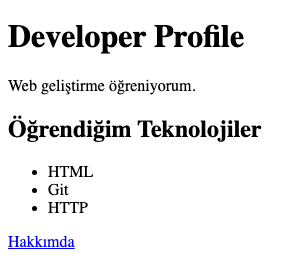
Gerçek tarayıcı çıktısı: Çalışan navigation bağlantıları olan çok sayfalı profil.
head
Sayfanın kendisi hakkında bilgileri içerir.
Örneğin:
<title>İlk Sayfam</title>
Browser sekmesinde görünür.
body
Kullanıcının sayfada gördüğü ana içeriktir.
2. Heading
<h1>Ana Başlık</h1>
<h2>Alt Başlık</h2>
<h3>Daha Alt Başlık</h3>
Heading etiketleri yalnızca yazının boyutunu değiştirmek için kullanılmaz.
İçeriğin hiyerarşisini gösterir.
Genellikle sayfanın ana başlığı:
<h1>
olur.
3. Paragraph
<p>
  Web geliştirme öğreniyorum.
</p>
Paragraf için:
<p>
kullanılır.
4. Link
<a href="https://example.com">Siteye Git</a>
href linkin hedefini belirtir.
5. Sayfalar Arası Link
Aynı klasörde:
index.html
about.html
varsa:
<a href="about.html">Hakkımda</a>
yazabilirsin.
6. Image
<img src="images/profile.jpg" alt="Profil fotoğrafı">
src
Görselin nerede olduğunu belirtir.
alt
Görselin anlamını açıklar.
7. Listeler
Unordered List
<ul>
  <li>HTML</li>
  <li>CSS</li>
  <li>JavaScript</li>
</ul>
Ordered List
<ol>
  <li>Projeyi oluştur</li>
  <li>Kod yaz</li>
  <li>Test et</li>
</ol>
8. Klasör Yapısı
Bir web projesi tek klasöre rastgele dosyalar atmak değildir.
Örnek:
project/
├── index.html
├── pages/
│   ├── about.html
│   └── contact.html
└── assets/
    └── images/
        └── profile.jpg
Bu yapı okunabilir ve düzenlidir.
9. Relative Path
Relative path, bulunduğun dosyaya göre başka bir dosyanın konumunu tarif eder.
index.html → about.html
pages/about.html
about.html → index.html
../index.html
..:
bir üst klasöre çık
anlamına gelir.
10. Path Düşünme Yöntemi
Ezberleme.
Her zaman iki soru:
- Şu an hangi dosyadayım?
- Gitmek istediğim dosya nerede?
Örnek:
project/
├── index.html
├── pages/
│   └── about.html
└── assets/
    └── images/
        └── photo.jpg
about.html içinden photo.jpg:
../assets/images/photo.jpg
Önce:
..
ile pages/ klasöründen çık.
Sonra:
assets/images/photo.jpg
yoluna gir.
11. ./ Nedir?
./
mevcut klasörü ifade eder.
Örneğin:
<a href="./about.html">Hakkımda</a>
Aynı klasördeki about.html dosyasını gösterir.
Çoğu durumda:
about.html
ile de yazılabilir.
12. 404 ile Path İlişkisi
Hafta 01'de:
404 → kaynak bulunamadı
öğrenmiştik.
Örneğin HTML içinde:
<img src="images/photo.jpg">
yazarsın ama dosya o konumda değilse browser o adrese request gönderebilir ve kaynak bulunamaz.
Yani HTML'deki yanlış path:
Yanlış URL
↓
HTTP Request
↓
404
sonucuna dönüşebilir.
13. Git Pratiği
Bu hafta tek commit yerine birkaç anlamlı commit oluşturacağız.
Örnek:
git add .
git commit -m "HTML iskeleti oluşturuldu"
Sonra yeni özellik:
git add .
git commit -m "Sayfalar arası bağlantılar eklendi"
Geçmiş:
git log --oneline
14. Bu Haftanın Mini Projesi
Küçük bir çok sayfalı site oluştur.
Örnek:
developer-profile/
├── index.html
├── pages/
│   ├── about.html
│   └── contact.html
└── assets/
    └── images/
Minimum:
- 3 sayfa
- heading
- paragraph
- list
- external link
- internal links
- image
- alt
- doğru relative path
- Git repository
15. Kontrol Soruları
headvebodyarasındaki fark nedir?h1neden yalnızca büyük yazı için kullanılmaz?hrefne işe yarar?srcne işe yarar?altneden kullanılır?- Relative path nedir?
../ne anlama gelir?- Yanlış image path neden 404 oluşturabilir?
- Git commit mesajı neden anlamlı olmalıdır?
- Git log bize ne gösterir?
16. Bu Haftanın Ana Cümlesi
Path yazarken ezberleme; önce hangi dosyada olduğunu, sonra hedef dosyanın nerede olduğunu bul.